
每到月度或季度汇总,村干部、社区干部往往要收集多个小组或网格的表格,再逐份打开、复制、粘贴、调整格式。数据量不大时还能勉强完成,一旦出现漏报、重复报送、名称写法不一致或临时修改原始表,最后的总数就很难核对。更稳妥的做法,是把流程改成“明细录入、自动统计、人工复核”:原始数据只负责记录,汇总区只负责计算,工作人员重点检查异常。
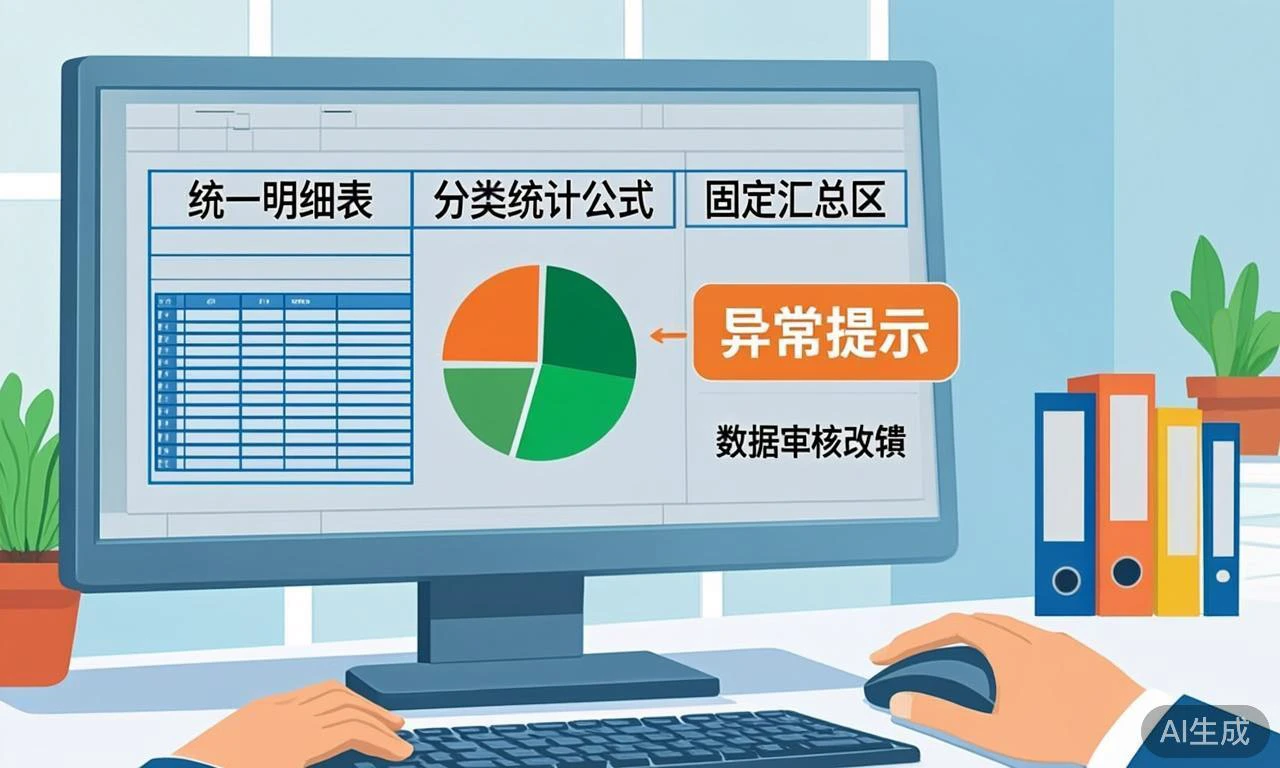
一、先确定表格分工:明细表不改,汇总区单独算
建议把工作簿分成四个区域或工作表:
| 区域 | 主要用途 | 是否允许日常修改 |
|---|---|---|
| 填报说明 | 说明统计周期、字段含义、填写规则和联系人 | 由负责人维护 |
| 明细表 | 保存各小组、各网格提交的逐条数据 | 只新增或更正原始记录 |
| 汇总区 | 按小组、网格、类别自动统计 | 不手工覆盖公式 |
| 复核区 | 检查缺报、重复、空值和异常数量 | 由复核人员处理 |
明细表应当尽量采用“一行一条记录”的结构,不要在同一张表中混合小计、合计、备注标题和空白分隔行。常用字段可以包括:
- 统计周期,如“2025年3月”;
- 小组或网格名称;
- 事项类别;
- 记录日期;
- 数量或金额等数值;
- 填报人;
- 填报时间;
- 备注;
- 来源批次或原始文件名。
如果各小组分别报送文件,汇总人员可以将内容按统一字段整理到明细表中,但不要直接覆盖原始文件。原文件保留在指定文件夹,明细表增加“来源批次”或“原始文件名”字段,便于之后追溯。
二、先统一填报口径,再设置表格函数
表格函数只能按照已有数据计算,不能替代口径确认。开始填报前,应先写清楚以下内容:
- 本次统计的起止日期;
- 哪些小组或网格属于应报范围;
- 每一行代表一户、一人、一件事项,还是一次办理记录;
- 数量字段允许填写什么,是否允许空白;
- 同一对象重复出现时如何标记;
- 更正数据是直接修改,还是新增一条更正记录。
小组名称、事项类别和周期名称最好使用下拉选项,避免出现“第一小组”“1组”“一组”等不同写法。名称一旦不一致,SUMIF、COUNTIF 等函数可能会把同一对象拆成多个统计结果。
对于日期和数量字段,也要明确格式。数量列只填写数字,说明文字放在备注列;日期尽量使用统一格式,不要把“3月1日”“2025.3.1”“3-1”混在一起。
三、把明细区域设置为可扩展的数据表
以常见电子表格为例,可以选中明细区域,通过“插入表格”或类似功能将其设置为数据表,并为表格取一个容易识别的名称,例如“明细数据”。
这样做的好处是:
- 新增记录时,公式和格式更容易向下延续;
- 可以按周期、小组或类别筛选;
- 汇总公式可以引用字段名称,减少固定行号带来的错误;
- 可以利用表格的汇总行查看当前筛选结果。
如果使用的是 Excel,表格工具中的“汇总行”可以对列使用求和、计数等函数,默认会使用 SUBTOTAL。筛选数据后,汇总行能够根据显示内容进行统计,适合做临时核对。不过,正式汇总仍建议保留独立的固定汇总区,避免把临时筛选结果误当成最终报表。
明细表还可以采取以下保护措施:
- 锁定表头和公式列;
- 只开放填报人需要填写的字段;
- 给周期、小组、类别设置下拉选项;
- 对数量列设置数据验证,限制为空或非数字;
- 由专人维护字段和公式,其他人员只负责录入或补充。
四、在固定汇总区使用分类统计公式
固定汇总区的行列结构应尽量稳定。例如,第一列列出所有小组或网格,第二列统计记录数,第三列统计数量,后面再按事项类别展开。这样每个月只需更新统计周期,不必重新复制一张新表。
假设明细表中的字段为“统计周期”“小组名称”“事项类别”“数量”,汇总区的周期放在 B1,小组名称放在 A5,可以使用以下思路:
1. 统计某小组的记录条数
=COUNTIFS(明细数据[统计周期],$B$1,明细数据[小组名称],$A5)这个公式统计指定周期、指定小组有多少条明细记录。它适合核对各小组是否已经报送,不等同于实际人数或事项数量,具体含义要根据“一行代表什么”来确定。
2. 汇总某小组的数量
=SUMIFS(明细数据[数量],明细数据[统计周期],$B$1,明细数据[小组名称],$A5)如果还要限定事项类别,可以增加一个条件。例如类别放在 C4:
=SUMIFS(明细数据[数量],明细数据[统计周期],$B$1,明细数据[小组名称],$A5,明细数据[事项类别],C$4)向右复制时,类别列会随表头变化;向下复制时,小组名称会随行变化。公式区域应预先设置好,避免每次汇总时临时插入公式。
3. 将空结果显示为零或提示
若希望没有数据的小组显示为“未报”,可以使用:
=IF(COUNTIFS(明细数据[统计周期],$B$1,明细数据[小组名称],$A5)=0,"未报",SUMIFS(明细数据[数量],明细数据[统计周期],$B$1,明细数据[小组名称],$A5))如果只是需要显示零,则可直接保留 SUMIFS 的结果。不要为了让表格好看而把“未报”和“已报但数量为零”混为一谈,这两种情况在复核时含义不同。
五、把缺报、重复报送和异常值单独列出来
自动统计后仍需要人工复核。建议在汇总区旁边设置“复核状态”列,不要只看最终合计数。
1. 检查缺报
先在“应报清单”中列出本周期所有应报小组或网格,再用公式判断明细表是否出现:
=IF(COUNTIFS(明细数据[统计周期],$B$1,明细数据[小组名称],A5)=0,"缺报","已报")如果一个小组确实应当报送,但本期数据为零,也应要求填报人明确填写“零”,而不是留空。这样可以区分“没有发生”和“没有报送”。
2. 检查重复记录
可以设置一个“核验键”,由周期、小组、对象编号、事项类别等必要字段组合而成。例如:
=[@统计周期]&"|"&[@小组名称]&"|"&[@对象编号]&"|"&[@事项类别]再用以下公式判断核验键是否重复:
=IF(COUNTIF(明细数据[核验键],[@核验键])>1,"疑似重复","正常")核验键中的字段应根据实际业务确定。若一件事项允许多次办理,就不能简单地把同一对象作为重复依据,还需要加入办理日期或事项编号。
3. 检查空值和异常数量
对必填字段可以使用:
=IF(OR([@小组名称]="",[@统计周期]="",[@事项类别]="",[@数量]=""),"字段不完整","正常")对数量字段,还可以设置条件格式:数量小于零、超过预先约定的合理范围,或出现文本内容时自动标色。异常标色只是提醒,不应直接当作错误结论,最终仍需联系填报人员核实。
六、形成“自动统计、人工复核”的固定流程
每次汇总可以按以下顺序执行:
- 收集:确认本期应报小组、统计周期和截止时间。
- 留存:保留各小组原始文件,不覆盖、不改名到无法识别。
- 录入:将数据按统一字段追加到明细表。
- 初检:检查空值、名称不一致、日期格式和数量格式。
- 自动统计:刷新或重新计算固定汇总区。
- 异常筛选:查看缺报、重复、字段不完整和明显异常值。
- 人工确认:联系相关小组核实,记录处理结果。
- 定稿留痕:保存汇总版本、复核时间、复核人和变更说明。
如果原始记录确实需要更正,建议保留更正痕迹。例如在备注中写明“3月8日由某小组确认,原数量为2,修正为3”,或者新增“修订状态”“修订时间”“修订人”字段。不要只改数字而不留下说明,否则交接人员无法判断数据为什么发生变化。
七、让其他人能够接手
一份能交接的表格,不只是公式能计算,还要让接手人员知道数据从哪里来、哪些地方可以改。
建议在“填报说明”中写明:
- 明细表和汇总区分别负责什么;
- 统计周期放在哪个单元格;
- 哪些列可以填写,哪些列由公式生成;
- 小组名称和事项类别从哪里选择;
- 缺报和重复提示出现后如何处理;
- 原始文件保存在哪个文件夹;
- 最后一次更新日期、更新人和复核人。
文件名也可以采用统一格式,例如“事项名称_统计周期_版本号”,并把原始文件、工作底稿和最终确认版分开保存。汇总区的公式不要散落在多个临时文件中,固定一份主模板,其他人员按模板填报或追加明细。
涉及多人协作时,应提前约定谁负责录入、谁负责核对、谁负责最终确认。共享编辑可以减少来回传文件,但不能替代权限分工和复核记录。对于包含个人信息或其他敏感内容的表格,还应按照本单位的信息管理要求设置访问权限,避免无关人员随意下载和转发。
常见问题
原始表格格式各不相同,能不能直接合并?
不建议直接复制粘贴。先建立统一字段,对各小组数据做一次字段对应和格式检查,再追加到明细表。原始文件继续单独保存,必要时记录来源文件名和导入日期。
汇总结果和各小组自己算的总数不一致怎么办?
先不要直接修改汇总公式,应检查统计周期、名称写法、空白数量、重复记录和“一行代表什么”的约定是否一致。可以筛选出该小组的明细,逐条与原始文件核对,并在复核区记录处理结果。
公式显示为零,是没有报送还是确实为零?
使用单独的报送状态判断。COUNTIFS 结果为零可能表示没有记录;有记录但数量合计为零,则属于“已报、数量为零”。两种情况应分开显示。
更换电脑或软件后公式还能用吗?
SUMIFS、COUNTIFS、IF 等常见函数通常适用于主流电子表格,但结构化引用、动态数组或较新的汇总函数可能受软件版本影响。交接前应在实际使用的软件中打开模板,检查公式是否正常,再确定是否采用更复杂的函数。
把复制粘贴式汇总改成明细录入、自动统计和人工复核,并不意味着完全不需要人工。它的价值在于让人工精力从重复搬运数据,转向检查缺报、重复和口径差异;同时保留原始记录、计算过程和复核痕迹,后续由其他工作人员接手时也能看懂、核对和继续使用。


 川公网安备51132202000208号
把“未报”和“零数量”分开显示,这个细节特别实用。
原始文件和来源批次留好,后面追数据确实省事。
复核状态单独列一栏,换人接手时确实省心。
名称下拉统一这一步,真能少很多对不上账的情况
把核对精力从搬运数据转到查异常,思路很对。